스테이블 디퓨전 설치 방법, PC 사양 확인부터 첫 실행까지
먼저 VRAM 숫자부터 보세요. 12GB면 넉넉하고, 8GB도 시작할 수 있고, 그래픽카드가 약하면 웹으로 먼저 갑니다.
궤도별로 뭐가 다른가
- 브라우저에서 바로 체험
- 구글 코랩은 노트북 셀 실행
- 무료 범위는 사이트마다 다름
- SDXL 계열로 시작
- 양자화한 Flux 가능
- 메모리 부족 오류가 나면 더 가벼운 모델로
- SD 3.5 무난
- Flux 무난
- 모델 바꿔 가며 비교하기 좋음
이럴 땐 ComfyUI, 이럴 땐 Forge
Forge 원클릭 첫 실행 항로
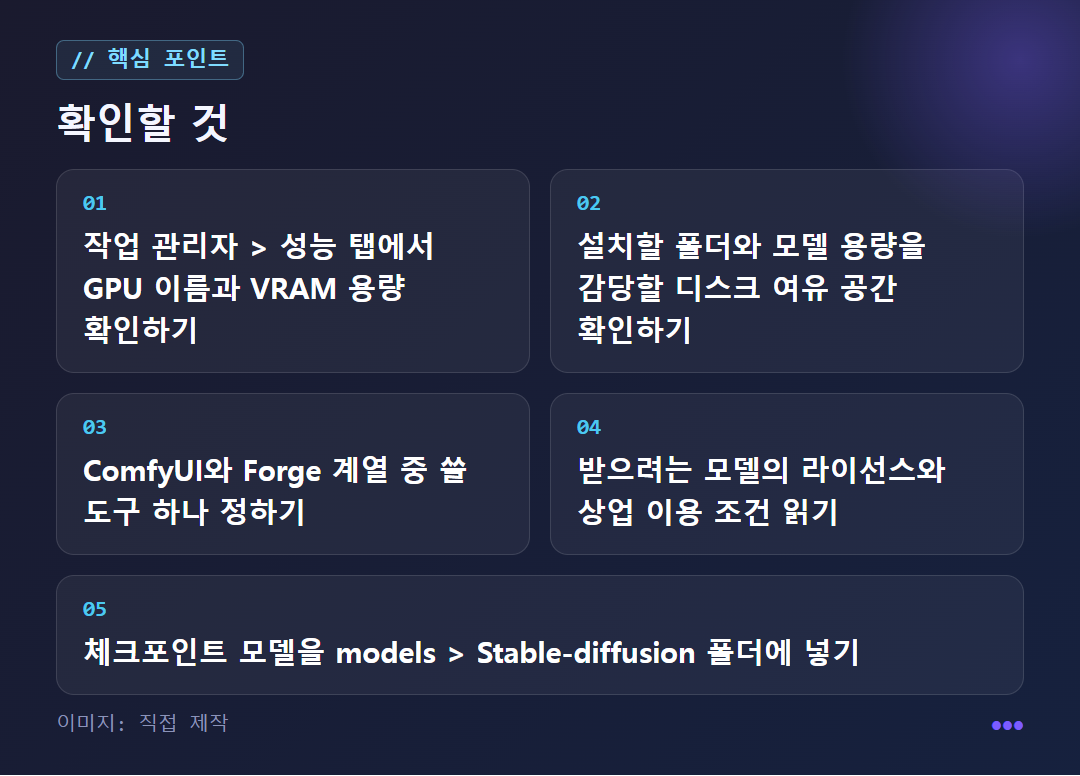
디스크 여유 공간부터 확인
Windows가 막으면 '추가 정보' → '실행'
그다음 run.bat 실행
전용 파이썬과 모델을 내려받는 중. 참고한 글에서는 약 5분
a cozy cafe window on a rainy day, watercolor style
자주 묻는 것


조금 더 자세히
내 컴퓨터에서 돌려도 되는 사양인가요?
기준은 CPU가 아니라 그래픽카드(GPU)의 VRAM입니다. 참고한 설치 가이드는 12GB면 SD 3.5와 Flux까지 무난하고, 8GB는 SDXL이나 양자화(모델 크기를 줄여 적은 메모리로 돌리는 방식)한 Flux로 시작할 수 있다고 안내합니다.
그래픽카드 종류도 따져 보세요. 초보자용 가이드 중 하나는 NVIDIA 그래픽카드가 스테이블 디퓨전과 호환성이 좋다고 설명합니다. 내 사양은 작업 관리자의 성능 탭에서 GPU 이름과 전용 GPU 메모리를 보면 알 수 있어요.
하나 헷갈리는 게 있습니다. 오래된 글 중에는 일반 개인용 PC로는 직접 설치가 버겁다고 쓴 것도 있어요. 설치 방식이 가벼워진 지금은 그대로 따르기 어려우니, 날짜가 최근인 글의 사양 기준을 보세요.
WebUI, ComfyUI, Forge Neo 중 무엇을 깔까요?
2026년에 새로 시작한다면 ComfyUI나 Forge Neo가 낫다는 게 참고 자료의 권고입니다. 예전에 제일 흔했던 Automatic1111 WebUI가 2024년 중반 이후 사실상 개발이 멈췄거든요. 입문 글에서 아직 A1111을 기준으로 설명하는 건 오래된 글이 많아서입니다.
ComfyUI는 노드(기능 상자를 선으로 잇는 방식) 화면이고 공식 원클릭 데스크톱 설치를 지원합니다. Forge Neo는 유지보수되는 포크(원본에서 갈라져 이어 개발되는 버전)로, 글자를 입력하고 누르는 기존 WebUI 화면에 익숙한 분께 맞아요. 원클릭 설치를 쓰면 파이썬 환경이 자동으로 잡혀서 버전 충돌 자체를 겪지 않는다고 합니다.
노드 화면이 부담스러우면 Forge 계열, 처음부터 최신 흐름에 맞추고 싶으면 ComfyUI를 권합니다. 자세한 비교는 junetapa의 설치 가이드에 정리돼 있어요.
Forge 원클릭은 어떤 순서로 설치하고, 첫 그림은 어떻게 만드나요?
압축을 풀고, update.bat을 먼저, 끝나면 run.bat. 터미널과 깃은 필요 없습니다. WebUI Forge 원클릭 설치 글을 따른 흐름이에요. Windows가 PC 보호를 이유로 막으면 '추가 정보'를 누르고 '실행'으로 넘어갑니다. update.bat이 끝나고 '계속하려면 아무 키나 누르십시오'가 나오면 터미널을 닫고 run.bat을 실행하세요.
첫 실행은 오래 걸립니다. 가상환경에 전용 파이썬 3.10.6을 깔고 라이브러리와 모델을 내려받는데, 모델만 수 GB 이상이에요. 해당 글에서는 약 5분 뒤에 떴지만 인터넷 속도와 PC 환경에 따라 다릅니다. 이후엔 run.bat만 실행하면 수 초 안에 열리고, 업데이트할 때만 update.bat을 씁니다. 다만 이 안내는 원조 Forge 기준이라 Forge Neo는 받은 배포본의 안내 문서를 먼저 읽어 보세요.
화면이 열리면 프롬프트(그림을 설명하는 문장)를 쓰고 Generate를 누르면 됩니다. 스테이블 디퓨전은 기본적으로 영어 프롬프트에 가장 잘 맞아서, 한국어로 쓰면 의미가 틀어질 수 있어요. 번역기를 거쳐서라도 영어로 쓰세요. 처음엔 a cozy cafe window on a rainy day, watercolor style 정도로 시험해 보면 됩니다.
한 번에 마음에 드는 그림이 나오긴 어렵습니다. 비슷한 프롬프트로 여러 장 만들어 괜찮은 한 장을 고르는 식으로 쓰는 사람이 많아요. 그 반복이 지겨워지면 다이나믹 프롬프트 확장 기능의 와일드카드(적어 둔 단어 목록에서 무작위로 골라 넣는 기능)가 있습니다. 다만 소개 글이 A1111 확장 기능 기준이라, Forge나 ComfyUI에서도 같은 방식인지는 따로 알아봐야 해요.
모델 파일은 어디서 받아 어디에 넣나요?
설치만으론 그림이 안 나옵니다. 모델을 따로 받아야 해요. 모델에 따라 그림 스타일이 크게 달라지거든요. 받을 곳으로는 Civitai와 허깅페이스(Hugging Face)가 많이 언급됩니다. 실사풍, 서양풍, 애니메이션풍처럼 용도별 모델이 계속 나오고 있어요.
Forge 기준으로는 받은 체크포인트 모델을 webui 폴더 안의 models, 그 안의 Stable-diffusion 폴더에 옮기면 됩니다. 확장 기능은 Extensions 탭에서 available을 검색해 설치하거나 Install from URL로 주소를 넣어요. 처음엔 체크포인트 모델만 넣고 여러 개를 바꿔 가며 마음에 드는 쪽을 고르는 방식이 낫다고 합니다. ControlNet용 모델은 보조 역할이라 나중에 추가해도 늦지 않아요.
라이선스도 꼭 보세요. 프로그램, 모델, 결과물마다 조건이 다릅니다. 참고 자료에 따르면 SDXL은 비교적 자유롭고, SD 3.5는 연매출 100만 달러 기준의 커뮤니티 라이선스, Flux.1 dev는 상업 이용에 별도 라이선스가 필요합니다. 블로그나 쇼핑몰에 결과물을 쓸 계획이면 모델 페이지의 이용 조건부터 읽으세요.
그래픽카드가 약하면 설치 없이 쓸 방법은 없나요? 설치를 미뤄야 할 때는요?
있습니다. 구글 코랩이나 웹 서비스예요. 구글 코랩(Google Colab)은 구글 클라우드에서 파이썬 코드를 돌리는 서비스라, 스테이블 디퓨전용 노트북 파일의 셀을 순서대로 실행하면 고사양 PC 없이 쓸 수 있어요. 설치는 필요 없지만 코드를 실행하는 방식이라 코딩이 완전히 없는 건 아닙니다. 모델 파일은 구글 드라이브의 지정 폴더에 저장해 두고, 다시 쓸 때는 Colab Notebooks 폴더의 사본 노트북을 열어 같은 항목을 실행하는 흐름입니다.
더 간단한 건 웹 서비스예요. 허깅페이스 Spaces에는 스테이블 디퓨전 웹 UI를 올려 둔 곳이 있고, Stable Diffusion 온라인처럼 브라우저에서 무료로 체험하게 해 주는 사이트도 있습니다. 다만 외부 서비스의 무료 범위와 이용 조건은 사이트마다 달라서 쓰기 전에 직접 읽어야 해요.
반대로 로컬 설치를 미루는 편이 나은 경우도 있습니다. VRAM이 모자라거나, 모델 라이선스를 볼 여유가 없거나, 큰 파일을 받을 디스크 공간이 없을 때예요. 모델 한 개가 수 GB이고 첫 실행 때 더 받기 때문에 공간 없이 시작하면 중간에 멈춥니다. 개인정보가 들어 있는 사진을 외부 웹 서비스나 코랩에 올리는 것도 조심하세요. 그 서비스들의 개인정보 처리 방식은 이번 근거에 없어서 안전하다고 말할 수 없습니다. 밖으로 보내기 싫은 이미지는 내 PC 안에서 처리하는 로컬 방식이 맞아요. 이 글은 직접 설치해 본 후기가 아니라 공개 가이드를 비교한 정리이니, 받은 배포본의 최신 안내와 함께 보세요.
✦ 3D 지도에서 이 별 보러 가기