LM Studio 사용법, 무료 범위와 로컬 AI 시작 전 점검
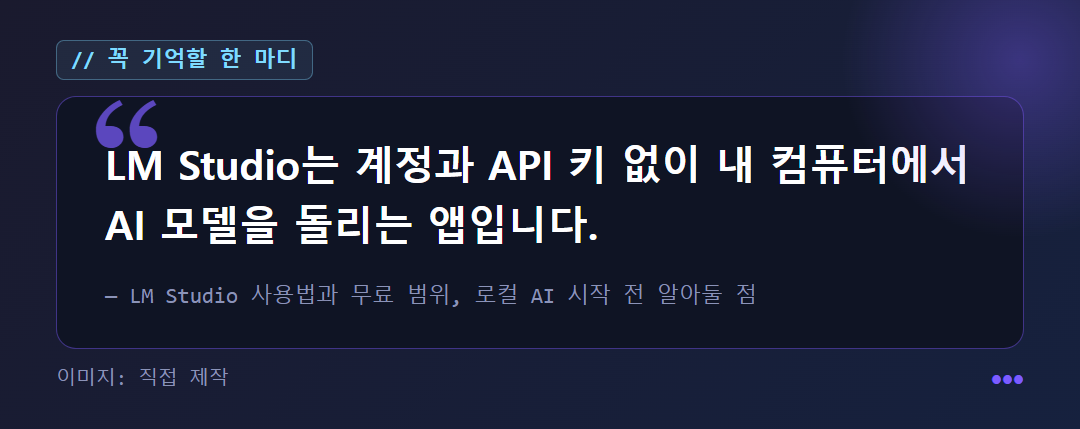
계정도 API 키도 없이 내 컴퓨터에서 AI를 돌립니다. 로컬 실행은 무료, 클라우드 모델만 토큰 과금입니다.
이 별이 하는 것
누구에게 맞나
· 회사 문서나 개인 메모를 외부 서버에 올리기 꺼려지는 사람
· 인터넷 없이도 AI에게 질문해 보고 싶은 사람
· 직접 만든 프로그램에 붙일 AI 서버가 필요한 사람
· 컴퓨터 사양이 낮아 큰 모델을 돌리기 어렵다 → 웹에서 바로 쓰는 AI 서비스가 더 간단합니다
· 설치 자체가 부담스럽다 → 설치 없는 웹 AI가 편합니다
첫걸음 3단계
계정 가입 없이 시작
처음엔 작은 모델부터
느리면 더 작은 모델로 교체
자주 묻는 것
조금 더 자세히
LM Studio는 어떤 사람에게 맞나요?
내 컴퓨터 안에서 AI를 돌려 보고 싶은데, 명령어 창은 부담스러운 사람에게 맞습니다. 로컬 AI는 인터넷 서버가 아니라 내 컴퓨터에서 직접 돌아가는 AI예요. LM Studio는 이것을 마우스로 누르는 화면에서 쓰게 해 줍니다.
한 사용 후기 글은 같은 목적의 Ollama와 비교해 LM Studio가 더 사용자 친화적이라고 적었어요. 다만 글쓴이 개인 의견이니 참고만 하세요.
쓸 만한 장면은 세 가지입니다. 외부에 올리기 곤란한 문서 초안을 다듬을 때, 인터넷 없이 질문을 던져 볼 때, 직접 만든 프로그램에 붙일 AI 서버가 필요할 때요. 반대로 성능 좋은 컴퓨터가 없거나 설치가 부담스러운 분은 아래 '다른 선택지' 부분을 먼저 보세요. 이 글의 요금·기능 정보는 2026-10-30 기준 공개 자료를 정리한 것이라 이후 바뀔 수 있습니다.
설치부터 첫 대화까지는 어떤 순서인가요?
세 단계면 끝납니다. 앱을 받아 설치하고, 앱 안의 모델 카탈로그에서 모델 하나를 내려받고, 채팅 창에서 그 모델을 불러오면 돼요. 한 사용법 글에 따르면 계정도 API 키도 필요 없습니다.
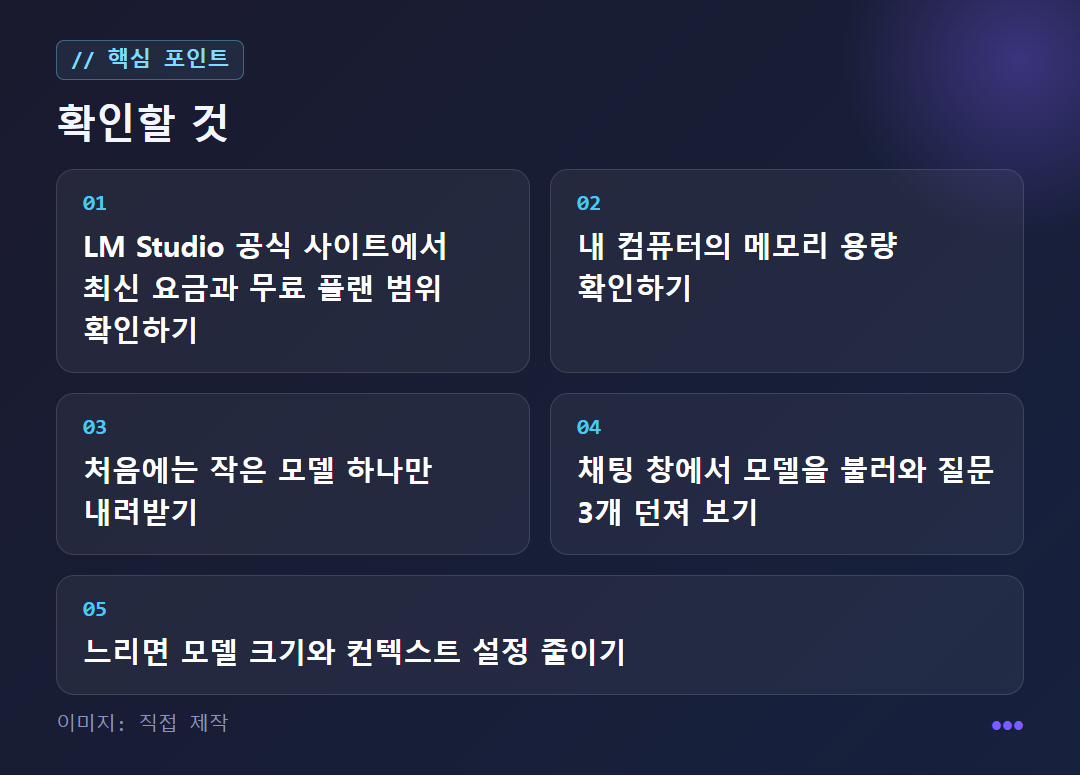
헷갈리기 쉬운 곳은 모델 고르기예요. 카탈로그에는 모델이 많은데, 어떤 모델이 내 컴퓨터에서 잘 돌아갈지에 대한 기준은 이번에 본 자료에 없었습니다. 그래서 처음에는 작은 모델부터 받아 보고, 느리면 더 작은 것으로 바꾸는 식이 안전합니다.
첫 대화가 되면 인터넷 연결을 끄고 질문을 몇 개 던져 보세요. 로컬로 돌아간다는 게 가장 확실하게 느껴지는 순간입니다. 속도가 마음에 안 들면 모델 크기와 컨텍스트(한 번에 기억하는 대화 길이) 설정을 줄여 보는 것이 첫 번째 점검 항목이에요.
무료는 어디까지인가요?
로컬 실행은 무료, 클라우드 모델만 토큰 단위로 과금됩니다. 토큰은 AI가 읽고 쓰는 글자 조각이에요. 사용법 글이 정리한 무료 플랜 범위는 로컬 LLM(대화형 AI의 두뇌가 되는 언어 모델) 실행, 오프라인 음성 받아쓰기, Bionic 에이전트, 최대 5대까지 기기를 잇는 LM Link입니다.
유료 플랜의 가격과 한도는 이번 자료에서 찾지 못했습니다. 그래서 숫자를 적지 않고, 요금은 공식 요금 화면에서 직접 보시길 권합니다.
클라우드 모델을 연결할 계획이라면 한 가지만 기억하세요. 같은 사용법 글의 가격표를 보면 모델마다 입력·출력 단가가 크게 다릅니다. 단가의 기준 단위가 글에 분명히 적혀 있지 않아서 여기에는 수치를 옮기지 않았어요. 쓰기 전에 단가와 단위를 공식 화면에서 직접 확인하는 편이 안전합니다.
로컬 서버를 켜면 무엇을 할 수 있나요?
앱에서 서버를 켜면 내 컴퓨터에 HTTP 주소가 열립니다. 지원하는 경로는 /v1/chat/completions, /v1/responses, /v1/messages 세 가지예요. OpenAI SDK로 만든 코드든 Anthropic 형식으로 만든 코드든 접속 주소만 바꿔 붙일 수 있다고 합니다.
개발자가 아니어도 쓸 길은 있습니다. Chatbox라는 앱은 로컬에서 돌아가는 LLM의 API에 화면으로 접속하게 해 주고, 한 후기 글에서는 이 조합으로 원격 사용을 구성했어요.
Claude와 LM Studio를 잇는 MCP 서버(AI에게 외부 도구를 연결해 주는 규격의 서버)도 PyPI에 올라와 있습니다. 다만 설명이 한 줄뿐이라 실제로 얼마나 쓸 만한지는 확인하지 못했어요. 연결 전에는 공식 문서에서 지원 경로가 그대로인지 먼저 보세요.
Bionic과 LM Link, 그리고 다른 선택지는?
Bionic은 코딩, 조사, 문서 작업을 오픈 모델로 처리하는 별도 앱입니다. 모델은 내 기기에서 직접 돌리거나 LM Link로 연결할 수 있다고 소개돼요. 사용법 글은 문서 편집과 코드 작업, 컴퓨터 제어까지 로컬 모델에 시키는 방향으로 제품이 넓어졌다고 적었습니다. LM Link는 여러 기기를 이어 쓰는 기능이고, 무료 플랜은 5대까지예요. 컴퓨터 제어처럼 권한이 큰 작업은 모델이 잘못 판단하면 피해도 크니, 처음에는 중요한 파일이 없는 환경에서 시험하세요.
이런 분은 다른 선택지를 보세요. 첫째, 컴퓨터 사양이 낮은 분. 로컬 AI는 메모리와 컨텍스트 설정에 따라 속도가 크게 달라집니다. 둘째, 설치 없이 바로 쓰고 싶은 분. 웹에서 쓰는 AI 서비스가 더 간단해요.
참고로 Apple은 Mac Studio 소개 페이지에서 LM Studio v0.4.19로 14B 파라미터 4비트 모델의 첫 토큰 생성 시간을 측정했다고 밝혔습니다. 2026년 7월 Apple이 자사 기기로 한 시험이라 독립 검증은 아니고, 일반 PC 성능과는 따로 봐야 합니다.
이 글은 직접 써 본 후기가 아니라 2026-10-30에 확인한 공개 자료를 정리한 것입니다. 일부 자료는 원문 대신 검색 요약만 볼 수 있었어요.
✦ 3D 지도에서 이 별 보러 가기