사진 배경 지우기 AI, 한 장·여러 장 고르는 법
한 장이면 웹에서 올리고 누르면 끝이고, 수십 장이면 일괄 처리 도구로 갑니다.
궤도별로 뭐가 다른가
- 무료 이미지 배경 제거를 내세움
- 웹에서 바로 사용
- 무료 범위·요금: 공식 요금 화면 확인
- 올가미·마술봉 도구로 직접 선택
- 가장자리 다듬기와 보정·합성
- 요금: 공식 요금 화면 확인
- 여러 장 올리고 한 번에 배경 제거
- 한꺼번에 내려받기
- 요금: 공식 요금 화면 확인
- 인물·상품·동물·차량 인식
- 투명 PNG·흰 배경 JPEG·색 배경 저장
- 일괄 처리 지원
- 요금: 공식 요금 화면 확인
- 2026년 12월 1일 웹사이트 종료 예정
- 배경 제거 기능은 Canva로 이전 예정
- 이전 후 조건: 공식 안내 확인
이럴 땐 이 별, 저럴 땐 옆 별
사진 두세 장으로 하는 10분 시험 항로
한 장이면 Canva·곰픽, 여러 장이면 Photoroom·Somake
수백 장 돌리기 전에 먼저 시험
흰 테두리, 잘린 머리카락, 뭉개진 모서리 확인
자동 결과 위에 수동으로 덧손질
다른 배경에 얹으면 투명 PNG, 쇼핑몰 흰 바탕이면 흰 배경 JPEG
자주 묻는 것


조금 더 자세히
사진 배경은 어떤 방식으로 지우나요?
크게 두 갈래입니다. 하나는 AI가 사람이나 물건을 알아서 찾아 배경을 날리는 자동 방식이고, 다른 하나는 직접 영역을 골라 지우는 수동 방식이에요.
자동은 이미지를 올리고 버튼만 누르면 끝입니다. Somake AI 배경 제거는 인물, 상품, 동물, 차량 같은 피사체를 인식해 배경과 분리한다고 설명하고, 결과를 투명 배경 PNG나 흰 배경 JPEG, 원하는 색 배경으로 저장하게 해 줘요.
수동의 대표는 곰픽 안내 글에 나오는 올가미 도구(지울 영역을 손으로 둘러싸기)와 마술봉 도구(비슷한 색 영역을 한 번에 선택하기)입니다. 자동으로 먼저 돌리고, 어긋난 부분만 수동으로 고치는 식으로 섞어 쓰면 편해요.
사진 한 장만 지운다면 어디서 시작할까요?
가입 없이 빨리 끝내려면 Canva나 곰픽부터 여세요. Canva 배경 제거 페이지는 'AI 누끼 따기 사이트'라는 이름으로 무료 이미지 배경 제거를 내세웁니다. 다만 어디까지 무료인지, 요금이 얼마인지는 직접 확인해야 해요.
곰픽은 사진을 불러온 뒤 올가미나 마술봉으로 지울 배경을 고르는 흐름입니다. 지운 다음 가장자리 다듬기와 보정, 합성까지 이어서 할 수 있다고 안내해요. 이미 곰픽 같은 편집 프로그램을 쓰고 있다면 도구를 하나 더 늘리지 않아도 됩니다.
사진 속에 꼭 남겨야 할 부분이 복잡한 머리카락이나 반투명한 물건이라면, 처음부터 자동 방식으로 한 번 돌려 본 뒤 손질하는 편이 덜 지쳐요.
상품 사진 수십 장은 한꺼번에 지울 수 있나요?
됩니다. 일괄 처리가 되는 도구를 고르세요. Photoroom 일괄 편집은 여러 장을 한 번에 올리고 배경 제거를 고르면 전부 처리한 뒤 한꺼번에 내려받는 방식이고, 20장이든 2,000장이든 같은 방식으로 처리된다고 소개합니다. Somake도 일괄 처리를 기능으로 적어 두었어요.
잘 맞는 사진도 짚어 줍니다. 의류, 액세서리, 생활용품, 포장된 상품, 신발처럼 윤곽이 또렷한 물건은 결과가 좋은 편이고, 상품이 배경과 비슷한 색으로 섞여 있으면 잘 안 지워져요.
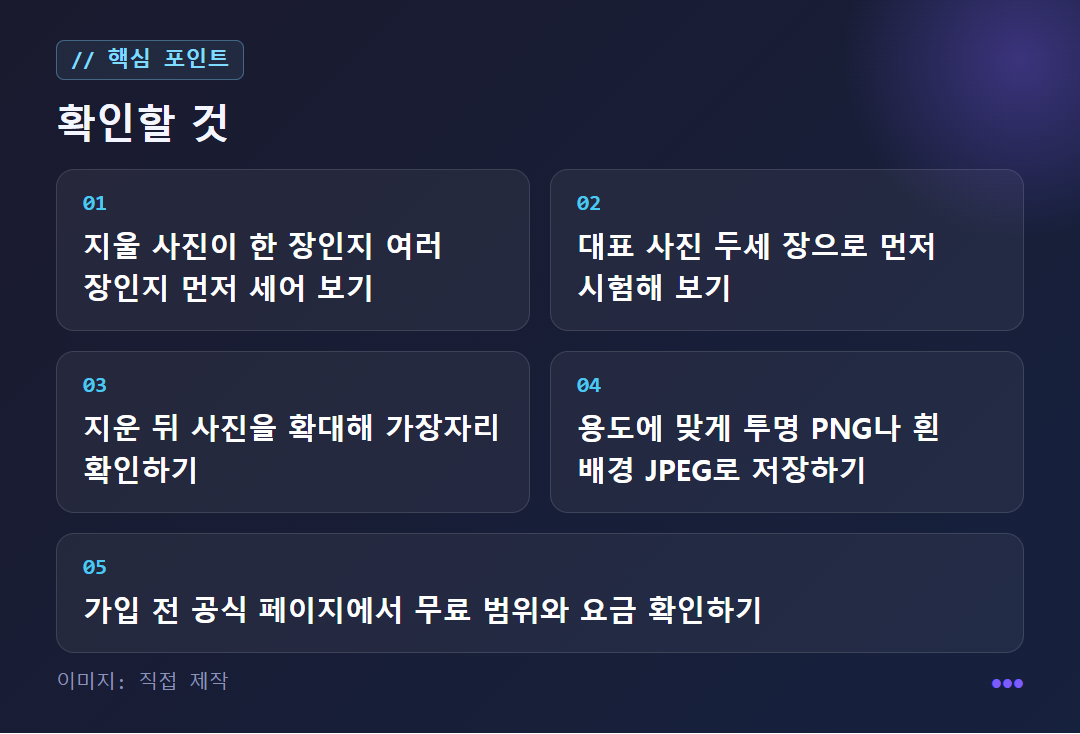
Photoroom 스스로도 일부 도구는 여러 장을 한꺼번에 처리할 때 가장자리가 거칠게 남거나 작은 부분이 잘릴 수 있다고 적어 놨습니다. 수백 장을 돌리기 전에 대표 사진 대여섯 장으로 먼저 시험해 보세요.
remove.bg를 쓰던 사람은 어떻게 하나요?
12월 1일 전에 새 도구를 정해 두세요. remove.bg 안내에 따르면 배경 제거 기능이 Canva로 이전될 예정이고, 2026년 12월 1일 오전 9시(중앙유럽시간)부터 remove.bg 웹사이트를 더 이상 쓸 수 없어요. 개정된 약관도 같은 페이지에서 확인하라고 안내합니다.
이미 만들어 둔 작업 흐름이 있다면 먼저 점검하세요. 폴더에 모아 업로드하는 습관, API로 연결해 둔 자동화 같은 것들이 새 도구에서도 똑같이 되는지 확인해야 합니다.
이전 뒤 Canva에서 어떤 조건으로 제공되는지는 공개된 자료로는 알 수 없어요. 계속 쓸 계획이라면 공식 안내를 직접 확인하세요.
지운 뒤 가장자리가 어색하면 어떻게 하나요?
지운 직후에 확대해서 가장자리부터 보세요. 흰 테두리가 남거나 머리카락, 물건 모서리가 뭉텅 잘려 있으면 그대로 쓰기 어렵습니다. 곰픽 안내 글은 배경을 제거한 뒤 가장자리 다듬기와 추가 편집을 이어서 하라고 권해요. 자동 결과를 뽑고, 어긋난 부분만 올가미나 마술봉으로 다시 고르는 식입니다.
저장은 용도에 맞춰 나누세요. 투명 PNG로 저장해 두면 나중에 다른 배경에 얹기 편하고, 쇼핑몰처럼 흰 배경이 필요하면 흰 배경 JPEG로 따로 내보내면 됩니다.
주의할 점도 있어요. remove.bg는 이미지나 URL을 올리면 서비스 약관에 동의한 것으로 본다고 밝히고 있습니다. 다른 도구도 사정이 비슷할 수 있으니 얼굴이 나온 개인 사진이나 사내 자료는 약관과 개인정보 처리방침을 읽은 뒤 올리세요.
오늘 순서는 간단해요. 한 장인지 여러 장인지 정하고, 사진 두세 장으로 시험하고, 가장자리를 확인한 뒤 저장하면 됩니다. 요금과 무료 한도는 도구마다 다르고 자주 바뀌니 계정을 만들기 전에 각 공식 요금 페이지를 보세요.
✦ 3D 지도에서 이 별 보러 가기