Ollama 설치 방법, 윈도우에서 무료 AI 돌리기
내 PC 궤도는 무료. 클라우드 모델 쪽 궤도부터 월 $20입니다.
궤도별로 뭐가 다른가
- 내 하드웨어에서 모델 실행
- 클라우드 모델 접근(사용량 제한)
- 공개 모델 무제한
- 더 큰 클라우드 모델
- 동시 3개
- 무료 대비 클라우드 사용량 50배
- 동시 10개
- Pro 대비 5배 사용량
- 데이터 무보존
- 공용 결제와 관리
- 우선 지원
이럴 땐 내 PC 궤도, 이럴 땐 클라우드 궤도
윈도우 10분 설치 항로
winget install --id Ollama.Ollama
ollama --version
ollama run llama3:8b
다음 회의 메모를 5줄로 요약해 줘.
모델 이름 끝에 :cloud가 있는지 보기
자주 묻는 것
조금 더 자세히
Ollama는 무엇이고, 정말 무료인가요?
결론부터. 내 컴퓨터에서 돌리는 부분은 무료입니다. Ollama는 오픈소스 LLM(대화형 AI의 두뇌가 되는 언어 모델)을 내 PC에서 쉽게 실행하게 해 주는 도구예요. 공식 사이트는 macOS, Windows, Linux에서 모델을 로컬이나 클라우드로 돌릴 수 있다고 소개합니다. 받는 곳은 Ollama 공식 사이트입니다.
헷갈리는 건 그다음이에요. 예전 글에는 '무료는 로컬만'이라고 적힌 곳이 많은데, 지금은 무료 플랜에서도 클라우드 모델에 접근할 수 있습니다. 대신 사용량 제한이 걸려요. 클라우드 쪽을 많이 쓰면 유료 플랜이 필요해집니다. 그러니 무료인 건 어디까지고, 돈이 드는 건 어디서부턴지만 구분해 두면 됩니다. 이 글의 요금은 2026-10-24에 확인한 내용입니다.
내 컴퓨터에서 돌아갈지 어떻게 확인하나요?
기준은 메모리(RAM)와 저장 공간입니다. 7~13B 매개변수(모델 크기를 나타내는 단위) 모델에는 16~32GB RAM이 적당하고, 모델과 캐시를 담을 SSD 여유 공간도 수십 GB 필요하다고 해요. 3B~8B급 작은 모델은 미니PC에서도 실용적인 속도로 돌아간다는 설명이 있습니다. 자세한 사양 설명은 CORSAIR 가이드에 있어요.
그래픽카드(GPU)는 없어도 됩니다. CPU만 있는 PC에서도 작은 모델은 실행되는데, 답이 느려질 뿐이에요. 주의할 점은 램 8GB 컴퓨터에서 5GB짜리 모델을 돌리는 경우입니다. 윈도우가 쓰는 몫과 겹쳐 여유가 거의 없어지니, 다른 프로그램을 같이 쓴다면 16GB 이상이 안전합니다. 이 부분은 피코펄스 글의 경고이기도 해요.
윈도우에서 설치하고 첫 모델을 실행하려면?
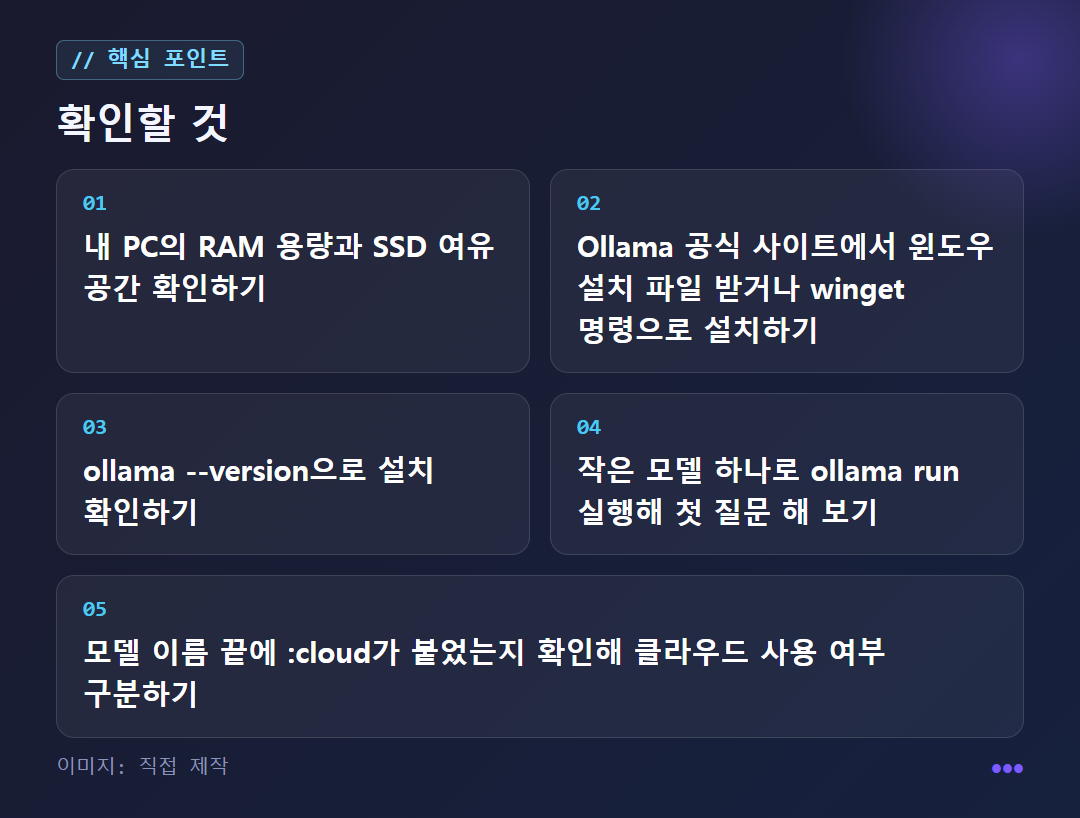
설치 파일은 Ollama 윈도우 다운로드 페이지에서 받습니다. 터미널이 편하다면 PowerShell에 winget install --id Ollama.Ollama를 넣어도 돼요. 설치 뒤에는 ollama --version을 입력해 버전 번호가 보이면 준비 완료입니다. 윈도우와 macOS용 데스크톱 앱도 있어서, 앱 안에서 모델을 찾아 받을 수도 있어요.
이어서 ollama run 뒤에 모델 이름을 붙이면 처음 한 번 내려받은 뒤 곧바로 질문 화면으로 넘어갑니다. 예를 들면 ollama run llama3:8b 같은 식이에요. 한 번 받은 모델은 인터넷 없이도 동작합니다.
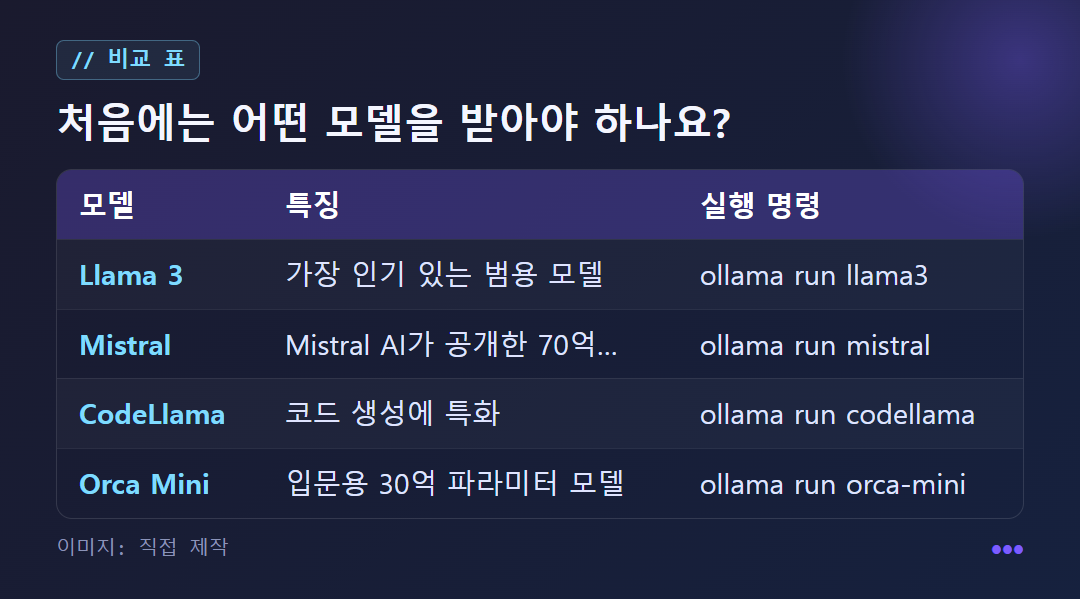
처음엔 작은 모델부터 가세요. 한 설치 가이드가 소개한 대표 모델은 Llama 3(가장 인기 있는 범용), Mistral(70억 파라미터), CodeLlama(코드 생성 특화), Orca Mini(입문용 30억 파라미터)예요. 글쓰기·요약이면 범용, 코딩 보조면 CodeLlama처럼 고르면 됩니다. 200억 파라미터가 넘는 큰 모델은 RAM과 VRAM(그래픽카드 메모리)을 더 쓰고 기다리는 시간도 길어져요. 모델 목록은 계속 바뀌니 받기 전에 공식 모델 라이브러리에서 이름을 확인하세요. 참고한 안내는 코딩추월차선에 있습니다.
클라우드 모델과 유료 플랜은 어디서 갈리나요?
갈림길은 모델 이름 끝의 :cloud예요. ollama run gemma4는 내 컴퓨터에서, ollama run gemma4:cloud는 클라우드에서 돕니다. 명령 형태가 같아서 실수로 클라우드를 쓰기 쉬우니 이름 끝을 꼭 한 번 보세요.
요금은 Billion Napkin의 공식 문서 기준 정리에서 가져왔고 확인일은 2026-10-24입니다. Free는 $0으로 내 하드웨어 실행, 클라우드 모델 접근(사용량 제한), 공개 모델 무제한. Pro는 월 $20으로 더 큰 클라우드 모델, 동시 3개, 무료 대비 클라우드 사용량 50배. Max는 월 $100으로 동시 10개, Pro 대비 5배 사용량. Team은 1석당 월 $25(최소 5석)로 데이터 무보존, 공용 결제와 관리, 우선 지원이 붙습니다.
판단 기준은 간단해요. 내 하드웨어에 올라가는 크기면 로컬이 낫습니다. 데이터가 밖으로 안 나가고, 사용량 제한도 비용도 없으니까요. 모델이 내 메모리를 넘거나 여러 개를 동시에 돌려야 할 때만 클라우드를 보면 됩니다. 결제 전에는 공식 요금 화면 숫자를 다시 확인하세요.
로컬 AI에 뭘 시키면 좋고, 언제 맞지 않나요?
범위가 정해진 작업이 잘 맞아요. 요약, 번역, 초안 작성, 간단한 코딩 보조가 대표적입니다. 회사 문서처럼 밖으로 보내기 꺼려지는 자료도 로컬에서는 바깥 서버로 전송하지 않고 처리해요. 처음엔 이렇게 붙여 넣어 보세요. 다음 회의 메모를 5줄로 요약하고, 결정된 일과 담당자를 따로 뽑아 줘. 영어 이메일이라면 자연스러운 한국어로 번역하고, 내가 답장해야 할 질문을 따로 알려 줘라고 시키면 됩니다.
반대로 최신 클라우드 AI만큼의 지식과 추론 깊이는 3~8B급 로컬 모델에 기대하기 어려워요. 복잡한 논리 문제나 최신 정보가 필요한 질문은 클라우드가 우세합니다. 기대치를 요약·번역·초안 같은 좁은 작업에 맞추면 만족도가 올라가요.
설정에서 놓치기 쉬운 것도 있습니다. 컨텍스트 길이(AI가 한 번에 기억하는 글의 양)를 32k~64k 토큰으로 크게 잡으면 답이 눈에 띄게 느려지니 4k~8k로 시작하고 필요할 때만 늘리라는 조언이 있어요. 또 로컬 도구의 대화는 기본적으로 내 컴퓨터에 저장되지만, 외부 서비스와 잇는 통합 기능은 다르게 동작할 수 있으니 설정을 열어 확인하세요. 이 글은 직접 써 본 후기가 아니라 공개된 안내 문서를 정리한 내용입니다.
✦ 3D 지도에서 이 별 보러 가기